En mi última newsletter, de junio de 2023, os hablé de una serie de parámetros de medición que se habían propuesto para validar modelos de inteligencia artificial para el análisis de imágenes. Quizá recordéis que os indiqué que, tanto para el entrenamiento de las redes neuronales artificiales (ANNs) como para la medición de esos parámetros, empleé los Colab Notebooks de ZeroCostDL4Mic (creados en el Henriques Lab) y prometí os explicaría un poco más de ese interesantísimo proyecto. Bueno, pues ha llegado el momento de cumplir esa promesa. Hoy os voy a explicar cómo usar ZeroCostDL4Mic de modo que podáis entrenar vuestros propios modelos de ANNs, validar los resultados y procesar imágenes con ellos. Y todo esto sin necesidad de saber programar ni tener un gran equipo para procesado de imágenes. Es suficiente con un ordenador con conexión a internet y una cuenta de Gmail.
¿Qué es ZeroCostDL4Mic?
En su página web lo definen como «un conjunto de recursos para el entrenamiento y la implementación de métodos comunes de deep learning para imágenes de microscopía. Aprovecha la facilidad de uso y acceso a la GPU proporcionada por Google Colab».
Esto quiere decir que no es necesario tener un ordenador potente con acceso a una GPU, ya que tanto el entrenamiento de la red neuronal como el análisis de las imágenes con los modelos entrenados se realiza en la nube con recursos proporcionados gratuitamente por Google. Además, tampoco es necesario saber programar en Python, ya que los Colab Notebooks de ZeroCostDL4Mic están diseñados para que solo haya que seguir las instrucciones que te van dando. Vamos a ver un ejemplo:
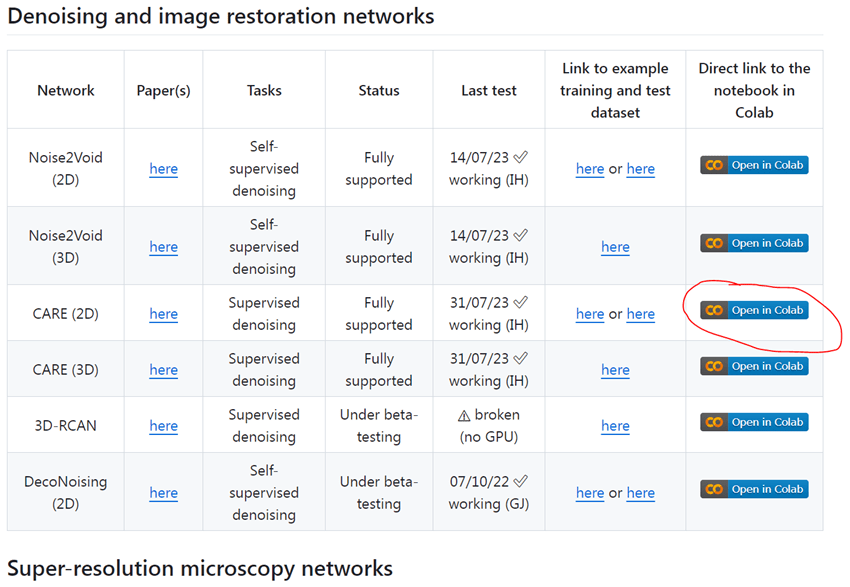
En primer lugar, abrimos el notebook que queramos usar de su página web. Para este ejemplo usaremos CARE (2D):
Y después, básicamente lo único que hay que hacer es seguir las instrucciones que aparecen en pantalla. La primera parte del cuaderno contiene información sobre el tipo de red neuronal que se va a usar para entrenar tu modelo y cómo citarla, instrucciones generales de cómo usar el cuaderno e instrucciones más específicas sobre cómo tienen que estar guardados los archivos de entrenamiento y validación en vuestro Drive de Google. En la columna de la izquierda se puede ver la estructura general del cuaderno.

Las siguientes celdas se tienen que ir ejecutando secuencialmente (siempre después de haber hecho lo que las instrucciones para esa celda indican). En algunas la ejecución será muy rápida, mientras que otras consumirán más tiempo.
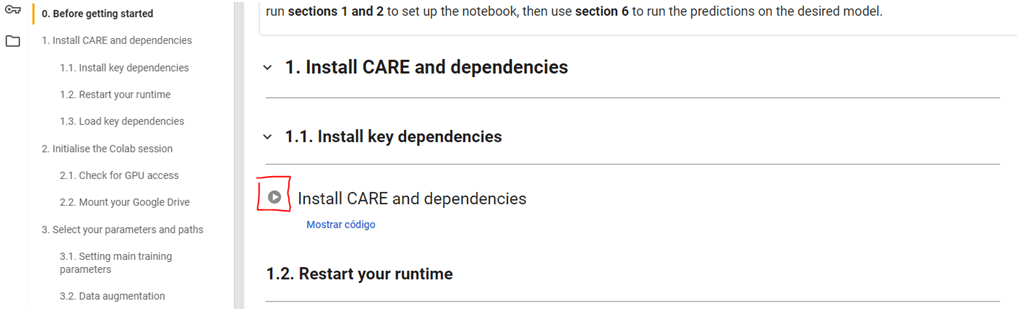
Ejemplo de una celda en la que únicamente hay que pulsar el botón de ejecución (rodeado en rojo)
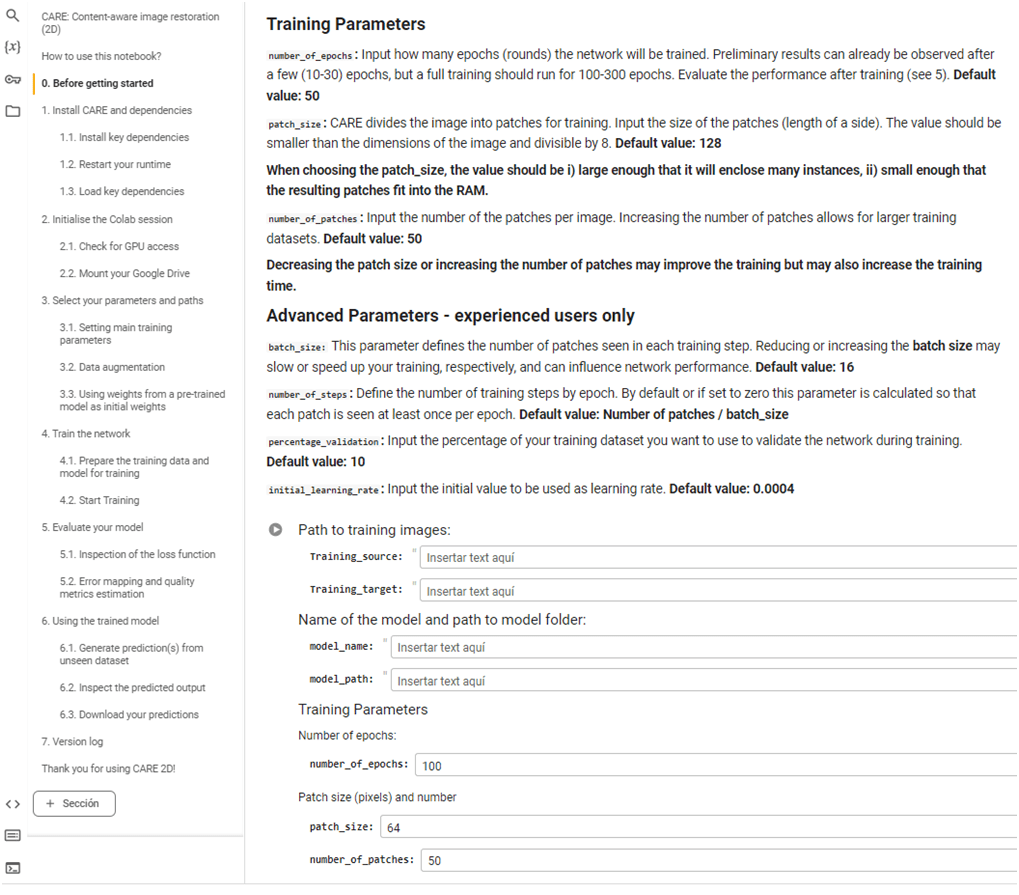
Antes de ejecutar esta celda, hay que modificar una serie de casillas, tal y como se indica en las instrucciones
Los cuadernos suelen incluir también una opción de aumento de las imágenes de entrenamiento que se puede usar en ocasiones en que se cuenta con pocas imágenes de partida. Aplica giros, volteos y otros tipos de distorsión de las imágenes originales y sus etiquetas.
Una vez entrenado el modelo (un proceso que puede llevar de minutos a horas), se puede evaluar la calidad del mismo en el propio cuaderno. Obtendremos tanto una gráfica de la loss function como distintas métricas que nos permitirán determinar el rendimiento del modelo (de las que os hablé en mi anterior newsletter).

La gráfica de la loss function nos muestra cómo a partir de las 10-20 épocas de entrenamiento se produce overfitting. Esto indica que es necesario añadir más imágenes de entrenamiento para evitar este problema y conseguir un modelo válido.
Cuando estemos contentos con los resultados obtenidos, podemos usar el modelo entrenado para procesar nuevas imágenes. Los resultados se guardarán automáticamente en nuestro Google Drive. Este paso se puede hacer también partiendo de un modelo entrenado previamente, sin necesidad de ejecutar las celdas de entrenamiento cada vez que se use el cuaderno.
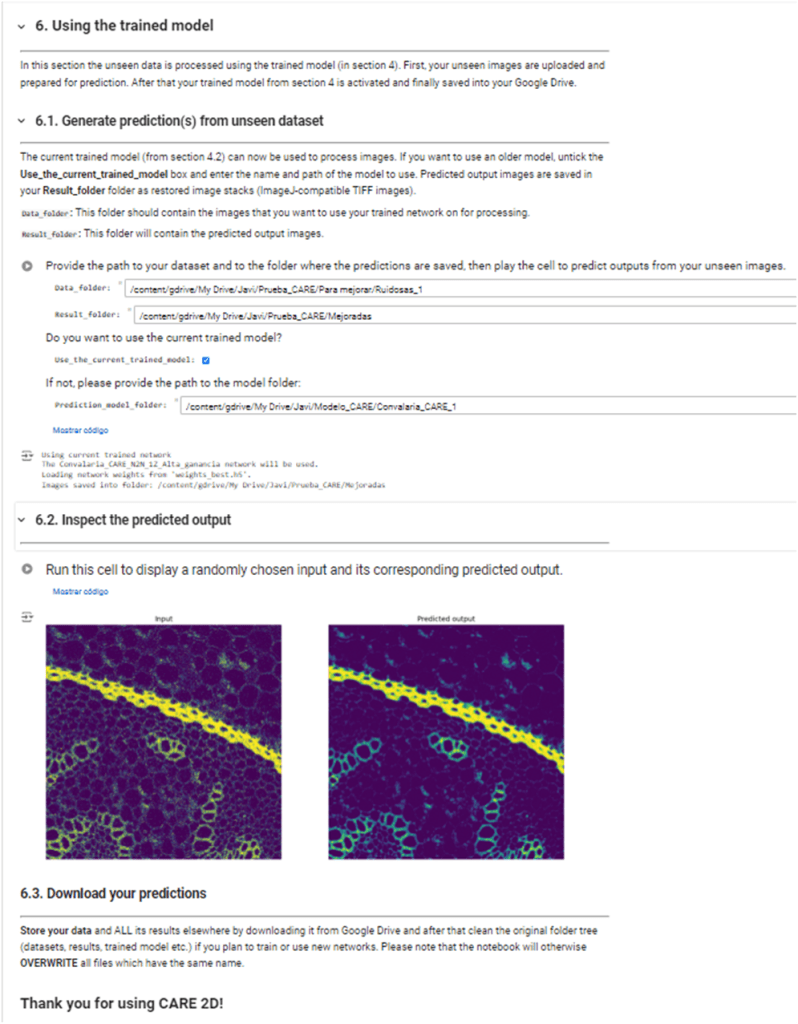
Y lo único que quedará ya por hacer es descargar el modelo entrenado y las imágenes procesadas.
Así que ya veis, si sabéis leer y seguir instrucciones (en inglés), con el uso de los Colab Notebooks de ZeroCostDL4Mic tenéis el uso de la inteligencia artificial para vuestras imágenes de microscopía al alcance de la mano.
Os recomiendo que visitéis la página web del proyecto, donde podréis encontrar una serie de vídeos de demostración así como todos los Colab Notebooks disponibles y una guía paso a paso del uso de estos (más detallada que la que os he mostrado yo).
AUTOR
Javier Mazarío Torrijos
Servicio de Microscopía y Análisis de Imagen
Hospital Nacional de Parapléjicos.
Toledo, España.
Para más información puedes contactar conmigo en: jmazario@sescam.jccm.es
Si quieres conocer más sobre nosotros: https://hnparaplejicos.sanidad.castillalamancha.es/es/profesionales/investigacion/servicios-apoyo/microscopia
Síguenos en:
www.linkedin.com/in/servicios-de-apoyo-a-la-investigación-sais-hnp
 SERVICIOS DE APOYO A LA INVESTIGACIÓN